Objetivo: Que al finalizar el tema el participante sea capaz de utilizar funciones financieras en tablas de Excel 2010.
DEFINICIÓN Dada la importancia que posee el estudio de las finanzas en ámbito académico, toma especial interés el manejo de dichos conceptos de forma ágil, para conseguir rapidez y precisión en el análisis. La forma más rápida de conseguir dicho objetivo es a través de la aplicación de finanzas en una hoja de cálculo, para el caso, Excel. Excel es una de las herramientas más potentes para trabajar con información y cálculos financieros, ofrece una amplia gama de funciones prediseñadas que te ayudarán a realizar tareas sencillas con relación a tus finanzas. Las funciones financieras calculan información financiera como, por ejemplo, el valor neto presente y pagos. Por ejemplo, puede calcular los pagos mensuales requeridos para comprar un auto a una determinada tasa de interés. Entre las funciones que se realizarán en el módulo se encuentran: VF, VA, PAGO, TASA, NPER, TIR, SLN. Las cuales se desarrollarán con ejercicios prácticos para cada una de las funciones.
FUNCIÓN FINANCIERA VF
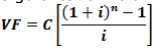
Permite calcular VF a partir del Capital o del VA. También sirve para calcular el valor de VF indicando si es cuota anticipada (tipo=1) o vencida (tipo=0). Si lo que queremos calcular es VF a partir de VA omitimos el valor del Capital; si la cuota es vencida, omitimos el valor tipo. Devuelve el valor futuro (VF) de la inversión, equivalente a los pagos periódicos uniformes a una tasa de interés constante. Sintaxis: VF(tasa,Nper,pago,va,tipo) El resultado proporcionado por esta función lo obtenemos también con la siguiente fórmula:
EJERCICIO DE APLICACIÓN DE LA FUNCIÓN VF
1. Abra Microsoft Excel 2010 y digite el siguiente enunciado: “Si ahorramos $350.00 mensuales en un banco que paga el 18% nominal anual y deseamos saber cuánto dinero tendremos ahorrado al final de los 3 años”
2. Digitar a continuación la siguiente tabla y aplicar la función VF en la celda G8. El resultado deberá ser el siguiente:

Solución: C = 350, n = (3*12) = 36, i = 0.015 (0.18/12), VF =?
3. Guardar el archivo con el nombre: FUNCIONES FINANCIERAS
FUNCIÓN FINANCIERA VA
Permite calcular VA a partir del Capital o de VF. También sirve para calcular el valor de VF indicando si es cuota anticipada (tipo=1) o vencida (tipo=0). Para calcular VA a partir de VF, omitir el valor del Capital; y cuando operemos con cuotas vencidas, omitir el valor tipo. Devuelve el valor actual de la inversión. El valor actual (VA) es la suma de una serie de pagos a futuro. Por ejemplo, cuando pedimos dinero prestado, la cantidad del préstamo es el valor actual para el prestamista. Esta función conserva las mismas observaciones efectuadas para VF.
Sintaxis: VA(tasa,nper,pago,vf,tipo) El resultado proporcionado por esta función lo obtenemos también con la siguiente fórmula:

EJERCICIO DE APLICACIÓN DE LA FUNCIÓN VA
1. Digite en una nueva hoja de cálculo el siguiente enunciado: “Si ahorramos $350.00 mensuales durante 3 años en un banco que paga el 18% nominal anual y deseamos saber cuánto representan estas mensualidades al día de hoy”
2. Digitar a continuación la siguiente tabla y aplicar la función VA en la celda G8. El resultado deberá ser el siguiente:

FUNCIÓN FINANCIERA PAGO
PAGO(tasa,Nper,va,vf,tipo)
Sugerencia: Para encontrar la cantidad total pagada durante el período del préstamo, multiplique el valor devuelto por PAGO por el argumento Nper. El resultado proporcionado por esta función lo obtenemos también con la siguiente fórmula:

EJERCICIO DE APLICACIÓN DE LA FUNCIÓN PAGO
1. Digite en una nueva hoja de cálculo el siguiente enunciado: “Obtenemos un crédito de $10,000 para su pago en 24 cuotas trimestrales iguales, a la tasa nominal anual de 36% por trimestre vencido”
2. Digitar a continuación la siguiente tabla y aplicar la función PAGO en la celda G8. El resultado deberá ser el siguiente:

Solución:
VA = 10000, n = 24, i = (0.36/12) = 0.03, PAGO = ?
3. Guardar el archivo: FUNCIONES FINANCIERAS
FUNCIÓN FINANCIERA TASA Devuelve la tasa de interés por período de la anualidad. La TASA es calculada por iteración y puede tener cero o más soluciones. Si los resultados sucesivos de TASA no convergen dentro de 0.0000001 después de 20 iteraciones, TASA devuelve el valor de error #¡NUM!. Con esta función es posible calcular la tasa de interés, combinando no sólo VA y VF, sino también VA y C, C y VF y VA, C y VF. Por ser la tasa del período tiene la característica de ser simultáneamente nominal y efectiva, para convertir ésta tasa en tasa anual debe tenerse cuidado con la fórmula utilizada, dependiendo de qué tasa queremos calcular: la tasa nominal o la tasa efectiva anual (TEA).
Sintaxis: TASA(Nper,Pago,Va,Vf,Tipo,Estimar) Función utilizada para calcular la tasa periódica de las anualidades. No existen fórmulas para obtener la tasa de las anualidades.
EJERCICIO DE APLICACIÓN DE LA FUNCIÓN TASA 1. Digite en una nueva hoja de cálculo el siguiente enunciado: “Obtenemos un crédito de $5,000 para su pago en 5 cuotas iguales, con un pago por cuota de $1250. ¿Cuál en la tasa de interés?” 2. Digitar a continuación la siguiente tabla y aplicar la función TASA en la celda G8. El resultado deberá ser el siguiente:

Solución:
VA = 10000, n = 24, i = (0.36/12) = 0.03, PAGO =?
3. Guardar el archivo: FUNCIONES FINANCIERAS
FUNCIÓN FINANCIERA NPER Devuelve la cantidad de períodos que debe tener la inversión para que sea equivalente a la serie de pagos periódicos iguales.
Sintaxis NPER(tasa, pago, va, vf, tipo)
La unidad de tiempo consignada en la función Nper debe ser la misma que la utilizada en la tasa de interés. El resultado proporcionado por esta función lo obtenemos también con las siguientes fórmulas, según los casos:

EJERCICIO DE APLICACIÓN DE LA FUNCIÓN NPER
1. Digite en una nueva hoja de cálculo el siguiente enunciado: “Obtenemos un crédito de $93,345.50 para su pago con una tasa de interés real del 6%, con un pago por cuota de $14,000.00. ¿Cuál en la cantidad de pagos que se deben de realizar?”
2. Digitar a continuación la siguiente tabla y aplicar la función TASA en la celda G8. El resultado deberá ser el siguiente:

Solución:
i =0.06; C = 14000; VA = 93345.50; n =?
3. Guardar el archivo: FUNCIONES FINANCIERAS
FUNCIÓN FINANCIERA TIR
Devuelve la tasa interna de retorno (tasa de rentabilidad) de los flujos de caja representados por los números del argumento valores. Estos flujos de caja no son constantes, como en las anualidades. Sin embargo, los flujos de caja deben ocurrir en intervalos regulares, como meses o años. La tasa interna de retorno equivale a la tasa de interés producida por un proyecto de inversión con pagos (valores negativos) e ingresos (valores positivos) que ocurren en períodos regulares.
Sintaxis
TIR(valores,estimar)
Valores: Es una matriz o una referencia a celdas que contienen los números para los cuales desea calcular la tasa interna de retorno.
1. El argumento valores debe contener al menos un valor positivo y uno negativo para calcular la tasa interna de retorno.
2. TIR interpreta el orden de los flujos de caja siguiendo el orden del argumento valores. Asegúrese de introducir los valores de los pagos e ingresos en el orden correcto. 3. Si un argumento matricial o de referencia contiene texto, valores lógicos o celdas vacías, esos valores se pasan por alto.
Estimar: Es un número que el usuario estima que se aproximará al resultado de TIR.
1. Microsoft Excel utiliza una técnica iterativa para el cálculo de TIR. Comenzando con el argumento estimar, TIR reitera el cálculo hasta que el resultado obtenido tenga una exactitud de 0,00001%. Si TIR no llega a un resultado después de 20 intentos, devuelve el valor de error #¡NUM!
2. En la mayoría de los casos no necesita proporcionar el argumento estimar para el cálculo de TIR. Si se omite el argumento estimar, se supondrá que es 0,1 (10%).
3. Si TIR devuelve el valor de error #¡NUM!, o si el valor no se aproxima a su estimación, realice un nuevo intento con un valor diferente de estimar.
Observaciones TIR está íntimamente relacionado a VNA, la función valor neto actual. La tasa de retorno calculada por TIR es la tasa de interés correspondiente a un valor neto actual 0 (cero). La fórmula siguiente demuestra la relación entre VNA y TIR:
VNA(TIR(B1:B6),B1:B6) es igual a 3,60E-08 [Dentro de la exactitud del cálculo TIR, el valor 3,60E-08 es en efecto 0 (cero).]
EJERCICIO DE APLICACIÓN DE LA FUNCIÓN TIR 1. Digite la siguiente tabla en una hoja de cálculo nueva: 2. Calcular la celda C10 así:


4. Guardar el archivo: FUNCIONES FINANCIERAS
FUNCIÓN FINANCIERA SLN
Devuelve la depreciación por método directo (LÍNEA RECTA) de un bien en un período dado.
Sintaxis SLN(costo,valor_residual,vida)
Costo: Es el costo inicial del bien. Valor_residual: Es el valor al final de la depreciación (también conocido como valor residual del bien). Vida: Es el número de períodos durante los cuales se produce la depreciación del bien (también conocido como la vida útil del bien).
EJERCICIO DE APLICACIÓN DE LA FUNCIÓN SLN
1. Digite en una nueva hoja de cálculo el siguiente enunciado: “Obtenemos un bien a un costo inicial de $30,000.00, el cual será depreciado por el método directo en 10 años. El valor residual del bien al final de su vida útil será de: $7,500.00 ¿Qué monto se depreciará anualmente?”
2. Digitar a continuación la siguiente tabla y aplicar la función SLN en la celda E8. El resultado deberá ser el siguiente:

Solución: Costo=30000, Valor_residual= 7500, Vida = 10, SLN =?
3. Guardar el archivo: FUNCIONES FINANCIERAS
<=Anterior


